
Comment utiliser l’IA pour Excel : le guide concret 2026
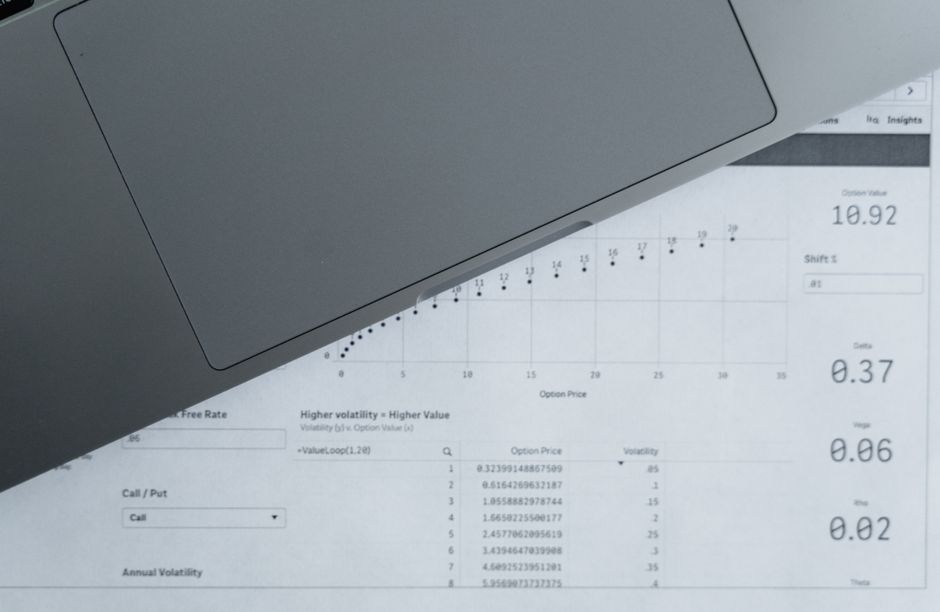
Comment utiliser l’IA pour Excel sans mémoriser la syntaxe de RECHERCHEX? La méthode tient en une phrase: tu décris en français ce que tu veux obtenir, l’assistant sort la formule, le tableau ou la synthèse — et toi, tu vérifies. Concrètement, tu passes d’un enchaînement d’essais-erreurs à un seul brief bien écrit. Ce guide te montre comment faire, étape par étape, même si tu ouvres un tableur trois fois par an.
Le piège, c’est de croire que l’IA « fait Excel à ta place ». Faux. Elle écrit plus vite que toi, souvent mieux, mais elle ne connaît ni tes données ni tes règles métier. La bonne image: tu passes de scripteur à relecteur. Tu écris le brief, elle exécute, tu valides. C’est ce basculement qui te fait gagner des heures — pas la magie.

Pourquoi l’IA change vraiment la donne sur un tableur
Déconstruisons. Excel n’a jamais été dur à cause des maths. Il est dur à cause de la syntaxe et de la structure: quelle fonction pour quel cas, comment gérer les références absolues, pourquoi ton TCD refuse de se rafraîchir. C’est exactement le genre de friction qu’un modèle de langage absorbe.
Le contexte a basculé en deux temps. ChatGPT est arrivé fin 2022, et Microsoft a rendu Copilot disponible dans Microsoft 365 (dont Excel) à partir de novembre 2023 pour les entreprises. Depuis, les fonctions liées à Excel ont évolué à chaque vague — les conditions d’abonnement et le périmètre exact bougent vite, donc vérifie ton offre avant de t’engager.
Trois familles d’usage ressortent, et c’est là que se trouve tout le signal:
- Générer des formules: « donne-moi une formule qui somme les ventes de la région Nord pour mars uniquement ».
- Analyser et résumer: l’IA lit un jeu de données et sort tendances, classements, anomalies.
- Expliquer: « que fait cette formule que mon collègue a laissée? » — le cas le plus sous-estimé, et le plus utile pour un débutant.
Ce troisième point mérite qu’on s’y arrête. La vraie rupture n’est pas que l’IA écrive à ta place: c’est qu’elle traduit. Le pôle IA de DataCamp, plateforme de formation aux métiers de la donnée, regroupe des tutoriels qui couvrent aussi bien la prise en main des modèles génératifs que la lecture de code existant. Le signal est net: le besoin a glissé de la seule production vers la compréhension et la relecture. Autrement dit, on n’attend plus seulement que l’outil écrive — on attend qu’il explique.
Avant de commencer: les prérequis
Rien de sorcier, mais saute cette étape et tu perds deux heures.
- Une version d’Excel récente si tu veux l’assistant intégré directement dans le tableur (Copilot dans Excel, disponible avec une licence Microsoft 365 Copilot — vérifie ton abonnement).
- Sinon, un chatbot généraliste: ChatGPT, Gemini ou Claude dans un onglet à côté. Tu copies, tu colles.
- Une feuille propre: une seule ligne d’en-tête, pas de cellules fusionnées, pas de lignes vides au milieu du tableau.
- L’habitude de tester sur 3 lignes avant d’appliquer à 30 000.
⚡ Pro-tip: convertis ta plage en Tableau structuré (sélectionne ta plage, puis Ctrl+L). Les formules qui pointent vers un tableau nommé cassent beaucoup moins souvent qu’une plage A1:D4000 dès que tu ajoutes une ligne.
Comment utiliser l’IA pour Excel: les 6 étapes concrètes
Étape 1 — Choisis ton assistant
Deux voies. Intégrée: Copilot dans Excel agit directement sur ta feuille, ce qui évite le copier-coller. Externe: ChatGPT ou Gemini, où tu colles un extrait de tes données. L’externe est plus souple pour raisonner, l’intégrée est plus rapide pour générer une formule dans le bon contexte. Pour un débutant, commence par l’externe: zéro réglage.
Étape 2 — Prépare un extrait de données
Ne colle jamais ta feuille entière. Copie 10 à 20 lignes avec les en-têtes, c’est assez pour que l’IA comprenne la structure. Précise les types: une colonne « Montant HT », une colonne « Date » au format jj/mm/aaaa, une colonne « Région ».
Étape 3 — Écris ton prompt comme un brief, pas comme une question
C’est ici que la plupart des gens se plantent. Un prompt Excel efficace suit quatre blocs: contexte + objectif + format attendu + contrainte.
Version faible: « aide-moi avec mes ventes ». Version qui marche:
Contexte: un tableau avec les colonnes Date (jj/mm/aaaa), Région, Produit, Montant HT.
Objectif: calculer le total des ventes de la région Nord pour le mois de mars, quelle que soit l'année.
Format: une seule formule Excel, compatible avec une plage nommée Ventes.
Contrainte: pas de macro, pas de tableau croisé. Explique la formule en une phrase.
Le secret tient dans la dernière ligne: demander l’explication. Tu apprends en même temps que tu produis. C’est ce qui transforme un tutoriel IA Excel en compétence réelle plutôt qu’en béquille.
Étape 4 — Récupère et adapte
L’IA te rend une formule (SOMME.SI.ENS, FILTRE, RECHERCHEX…). Recopie-la dans une cellule, ajuste les noms de colonnes si ton tableau est structuré différemment, puis teste sur trois lignes dont tu connais le résultat à la main. Toujours.
Étape 5 — Passe à l’analyse en langage naturel
C’est là que l’intelligence artificielle appliquée au tableur dépasse le simple gain de frappe. Plutôt que de construire cinq tableaux croisés, tu colles un extrait et tu demandes une synthèse. Un exemple d’usage documenté par Excelmatic dans son comparatif des scénarios métier (attention: il s’agit d’un éditeur d’outil, donc d’une source commerciale): côté ventes, on demande les tendances de revenus, les meilleurs produits et les répartitions régionales; côté RH, on demande le taux de rotation et les motifs de départ par service. Dans les deux cas, la méthode traditionnelle (plusieurs SUMIFS, plusieurs TCD, graphiques manuels) est remplacée par une requête écrite.
Étape 6 — Vérifie avant de partager
Contrôle trois choses: le total général de ta plage, l’ordre de grandeur, et une ligne tirée au hasard. Un modèle de langage ne calcule pas — il prédit du texte plausible. Une formule fausse mais bien écrite reste fausse.
Avant/après: la même formule, à la main puis avec l’IA
Prenons un besoin précis: le total des ventes de la région Nord pour mars, avec l’année saisie en B1. Voici, schématiquement, comment se déroulent les deux approches. Ce qui suit est une reconstruction type du raisonnement — pas une mesure de temps issue d’un test.
Version manuelle, tâtonnante. Premier réflexe: =SOMME.SI(Région;"Nord";Montant). Résultat: ça additionne toutes les années, donc faux. Deuxième essai: on ajoute des critères de date en dur, ">=01/03/2025", et Excel renvoie 0 ou une erreur, parce que les dates saisies comme texte ne se comparent pas à un nombre. Troisième essai: on bricole un SOMME.SI.ENS en concaténant des morceaux de dates, et on finit par tomber juste — sans être sûr que ça tiendra pour une autre année. Typiquement trois tentatives pour une seule cellule, et zéro compréhension de pourquoi ça marche.
Version IA + correction des cas limites. Un brief bien posé (étape 3) renvoie directement une formule robuste qui construit les bornes de date au lieu de les écrire en dur:
=SOMME.SI.ENS(Ventes[Montant HT];
 Ventes[Région];"Nord";
 Ventes[Date];">="&DATE(B1;3;1);
 Ventes[Date];"<="&DATE(B1;3;31))
La différence saute aux yeux: DATE(B1;3;1) s'adapte à l'année saisie, la plage nommée Ventes suit automatiquement quand tu ajoutes des lignes, et il n'y a plus de date écrite en dur. Mais l'IA ne voit pas tes cas limites. Trois pièges classiques restent à ta charge: des dates stockées en texte (la comparaison échoue silencieusement), des cellules vides dans la colonne Montant (traitées comme zéro, ce qui peut fausser une moyenne), et des doublons de lignes. C'est toi qui ouvres les logs et vérifies — la formule ne te prévient pas.
⚡ Pro-tip: demande systématiquement à l'IA cette phrase en plus: « liste les cas limites où cette formule donnerait un résultat faux ou trompeur ». Tu récupères en trois lignes ce qu'un tâtonnement t'aurait pris une heure à découvrir.
Qui gagne, qui perd: ce que ça change vraiment
La thèse « tu passes de scripteur à relecteur » n'est pas un slogan: elle redistribue les cartes. Voici, concrètement, ce que ça change selon ton profil.
Reçois nos meilleures ressources et découvre Le Guide du Prompt Parfait. Rejoins la newsletter — c’est gratuit.
L'utilisateur occasionnel (trois fois par an). C'est le grand gagnant. Avant, il passait par Google, tombait sur un forum de 2011, copiait une formule qui ne correspondait pas à son cas. Aujourd'hui, il décrit son besoin et obtient une réponse adaptée à sa structure. Il ne devient pas expert Excel — il cesse d'en avoir besoin pour 90 % des tâches courantes.
La PME. Elle y gagne sur deux tableaux: la formation interne (moins de temps passé à réexpliquer SOMME.SI.ENS à chaque nouvel arrivant) et la production de reportings. Mais elle y perd si elle colle des données clients dans un chatbot public — on y revient dans la section sécurité.
Ce qui devient obsolète. Mémoriser la syntaxe exacte d'une fonction, chercher sur un forum la bonne tournure d'un critère, demander à un collègue « c'est quoi cette formule? ». Ces compétences-là perdent de la valeur, vite.
Ce qui reste indispensable. Savoir ce qu'on veut mesurer, comprendre la structure de ses données, repérer qu'un résultat est absurde. L'IA écrit la formule; elle ne sait pas que ton chiffre d'affaires ne peut pas doubler en un mois. Le jugement reste humain.
Quelle IA utiliser pour Excel?
Trois options principales, chacune avec son terrain de jeu.
- ChatGPT (OpenAI): le plus polyvalent pour générer une formule, expliquer une fonction inconnue et raisonner sur un extrait collé. Idéal quand tu débutes et que tu ne veux aucun réglage.
- Copilot dans Microsoft 365: intégré directement dans Excel, il agit sur ta feuille sans copier-coller. Pratique pour produire une formule dans le bon contexte, moins souple pour un raisonnement long. Nécessite une licence dédiée.
- Gemini (Google): bon compromis si tu travailles déjà dans l'écosystème Google Workspace, avec des capacités d'analyse sur des extraits de données.
Mon avis tranché: pour un débutant, commence par un chatbot généraliste. Tu testeras Copilot quand tu sauras déjà écrire un brief propre — sinon tu attribueras à l'outil des ratés qui viennent de ton prompt.
Tes données sont-elles en sécurité? Le point qui bloque en entreprise
C'est LE frein d'adoption réel, et il mérite plus qu'une ligne dans une liste. La règle est simple: ce que tu colles dans un chatbot public sort de ton périmètre. Tu ne sais pas où c'est stocké, ni combien de temps, ni qui peut y accéder. Un nom de client, un IBAN, un numéro de sécurité sociale, un tarif négocié confidentiel: ça ne se colle jamais dans une fenêtre ChatGPT ouverte dans ton navigateur.
La distinction à retenir est celle entre chatbot public et outil intégré à ton environnement. Copilot dans Microsoft 365 s'exécute dans le périmètre de ton tenant, avec les politiques de conformité de ton organisation — c'est ce qui le rend acceptable en entreprise là où un chatbot public ne l'est pas. Encore faut-il que ta DSI ait validé le déploiement et les paramètres de rétention.
En pratique, trois réflexes:
- Anonymise avant de coller: remplace « Dupont SAS » par « Client A », les montants réels par des montants fictifs de même ordre de grandeur. La structure suffit à l'IA, pas les données sensibles.
- Vérifie le RGPD: si tu traites des données personnelles, la question n'est pas « est-ce pratique? » mais « ai-je une base légale pour les transmettre à ce service? ». La réponse est souvent non pour un chatbot public.
- Ne colle jamais: identifiants, coordonnées bancaires, données de santé, listes de clients nominatives, secrets commerciaux.
⚠️ Attention: un extrait de 20 lignes peut suffire à réidentifier une personne si les colonnes sont précises (nom + ville + date de naissance). L'anonymisation n'est pas une formalité, c'est une obligation.
Trois prompts Excel à copier tels quels
Remplace les noms de colonnes par les tiens. Le reste tient.
1. Générer une formule conditionnelle.
Contexte: colonnes Date (jj/mm/aaaa), Région, Produit, Montant HT.
Objectif: total des ventes du produit "X" dans la région Sud sur le trimestre saisi en B1.
Format: une formule SOMME.SI.ENS, plage nommée Ventes.
Contrainte: pas de macro. Explique chaque argument en une ligne.
2. Expliquer une formule existante.
Voici une formule que je ne comprends pas: [colle la formule].
Explique en français ce qu'elle fait, ligne par ligne.
Signale les cas où elle donnerait un résultat faux.
3. Analyser un extrait de données.
Voici 20 lignes d'un tableau de ventes [colle l'extrait].
Objectif: identifier les 3 tendances principales et 2 anomalies.
Format: liste à puces, une phrase par point.
Contrainte: ne conclus rien au-delà des données fournies.
Les erreurs qui font tout dérailler
- Coller la feuille entière. L'IA perd le fil, et tu exposes des données inutiles. 10 à 20 lignes suffisent.
- Faire confiance sans tester. Une formule plausible n'est pas une formule juste. Teste sur trois lignes connues.
- Oublier les cas limites. Dates en texte, cellules vides, doublons: demande explicitement à l'IA de les lister.
- Confondre vitesse et compétence. Si tu ne comprends pas la formule, tu ne sauras pas la corriger quand elle cassera. Demande toujours l'explication.
- Négliger la confidentialité. Anonymise avant de coller. Toujours.
Questions fréquentes
Faut-il une version payante d'Excel pour utiliser l'IA?
Pas nécessairement. Un chatbot généraliste gratuit (ChatGPT, Gemini) suffit pour générer et expliquer des formules — tu copies-colles. En revanche, l'assistant intégré à Excel (Copilot) nécessite une licence Microsoft 365 Copilot. Vérifie ton abonnement avant de t'engager.
L'IA peut-elle vraiment analyser mes données Excel?
Oui, à condition de lui fournir un extrait structuré (10 à 20 lignes avec en-têtes). Elle identifie tendances, classements et anomalies. Mais elle ne calcule pas au sens strict: elle prédit du texte plausible. Tu dois vérifier les totaux et l'ordre de grandeur avant de te fier au résultat.
Est-ce dangereux de coller mes données dans ChatGPT?
Ça dépend de la nature des données. Un tableau de ventes anonymisé, non. Des données personnelles nominatives (noms, coordonnées, IBAN), oui — c'est un problème RGPD. La règle: anonymise systématiquement, et privilégie un outil intégré à ton environnement (Copilot dans ton tenant) pour les données sensibles.
Quelle est la différence entre Copilot et ChatGPT pour Excel?
Copilot s'exécute dans Excel et agit directement sur ta feuille, dans le périmètre de conformité de ton entreprise. ChatGPT est externe: tu colles un extrait, il raisonne, tu recopies. Copilot est plus rapide pour produire une formule contextualisée, ChatGPT est plus souple pour expliquer et raisonner longuement.
L'IA peut-elle créer une macro VBA pour moi?
Elle peut en générer une, mais le code VBA est plus risqué qu'une formule: une macro mal écrite peut modifier ou supprimer des données. Si tu n'es pas à l'aise avec VBA, demande à l'IA d'expliquer la macro ligne par ligne avant de l'exécuter, et teste-la sur une copie de ton fichier.
Ton premier test, maintenant
Ouvre un classeur, crée une petite table de 10 lignes (Date, Région, Produit, Montant HT), convertis-la en Tableau structuré avec Ctrl+L, puis applique le prompt n°1 avec tes vrais noms de colonnes.
Quand la formule revient, ne la colle pas directement dans ta feuille principale. Colle-la dans une cellule vide, teste sur une ligne dont tu connais le résultat, puis demande à l'IA: « quels cas limites rendraient cette formule fausse? ». Tu verras en trois minutes ce que la plupart des utilisateurs mettent des mois à comprendre: l'outil ne te remplace pas, il te fait passer du tâtonnement à la vérification. Et la vérification, elle, ne s'automatise pas.
À lire aussi sur le même thème
Sources
Nos recommandations
Divulgation : cet article contient des liens affiliés. Si vous passez par eux, Next Wave AI peut percevoir une commission, sans surcoût pour vous. Cela n'influence ni notre sélection ni notre analyse.
Articles similaires