
IA pour faire un tableau Excel : la méthode simple
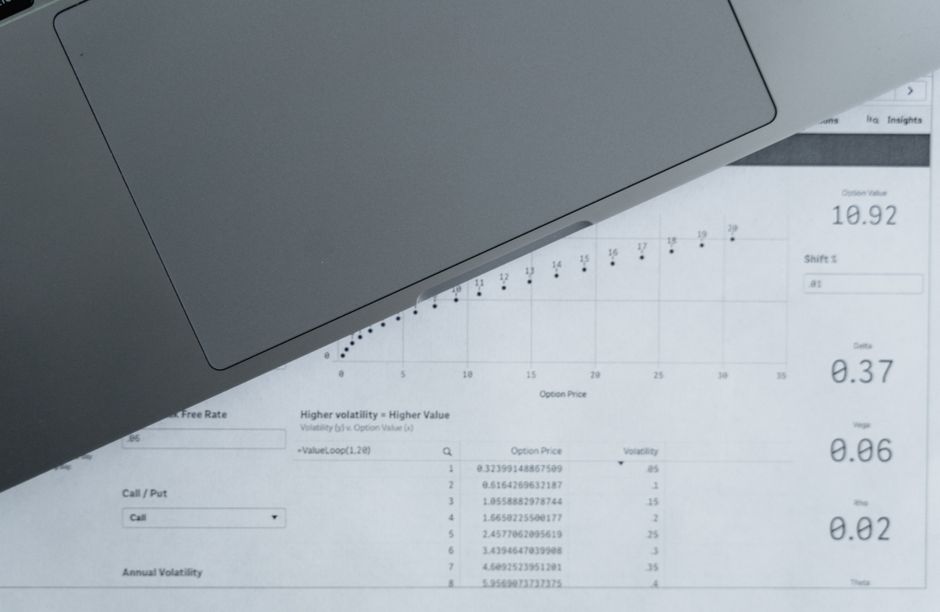
Une IA pour faire un tableau Excel, c’est simple: tu décris ce que tu veux en une phrase, et l’outil te sort un fichier avec les colonnes, les lignes et les formules déjà en place. Pas besoin de connaître les syntaxes complexes ni de te battre avec des formules qui renvoient #VALEUR!. L’IA propose les formules adaptées à ton contexte et structure tes données brutes.
Dans ce guide, tu vas voir comment obtenir un vrai fichier exploitable, pas juste une liste d’outils. On passe en revue quelle IA choisir, la méthode en 3 étapes avec ChatGPT, comment utiliser Copilot directement dans Excel, les outils gratuits qui créent un.xlsx à partir d’une phrase, et comment faire nettoyer un tableau existant. À la fin, tu sauras générer ton fichier et éviter les pièges classiques.
Quelle IA choisir pour créer un tableau Excel?
Le bug dans la matrice, c’est de croire qu’il existe « une » IA pour Excel. En réalité, tu as affaire à deux familles d’outils qui ne font pas le même travail. Si tu confonds les deux, tu vas perdre une heure à coller des formules dans un chat qui ne peut pas écrire dans ton fichier. Déconstruisons.
Famille 1: l’IA qui parle (ChatGPT & co.)
Elle ne touche pas à ton fichier. Elle raisonne, structure, et te donne la logique d’exécution: quelles colonnes, quelles formules, quel format de données. C’est un copilote cérébral. Tu lui décris ton besoin, elle te rend la recette — à toi de l’appliquer dans Excel.
Famille 2: l’IA intégrée ou dédiée au fichier
Là, l’outil travaille directement sur le classeur. Deux cas de figure:
- Intégrée au tableur: des fonctionnalités IA présentes dans Excel lui-même, qui agissent sur tes cellules (formules proposées selon ton contexte, nettoyage, visualisations).
- Générateur de fichier: tu tapes un résumé de ce que tu veux, l’outil produit un .xlsx téléchargeable, structure et données d’exemple incluses.
Le cas Aspose: puissant, mais pas « gratuit sans compte »
Aspose propose une bibliothèque et une API pour générer des fichiers Excel par du code — utile si tu développes, pas si tu veux juste un tableau ce matin. Leur générateur en ligne existe, mais l’accès reste encadré: compte et conditions d’utilisation à vérifier sur le site officiel avant de compter dessus. Ne pars pas du principe que tu télécharges un .xlsx sans rien créer.
⚠️ Attention: un outil qui affiche une démo publique ne signifie pas « gratuit et sans inscription ». Lis les conditions avant de coller tes vraies données dedans.
Les alternatives à tester d’abord
Pour un vrai fichier téléchargeable, regarde du côté de ChatExcel ou SheetAI: ils se présentent comme des outils de génération et de manipulation de tableurs par prompt. Les conditions d’accès évoluent vite — vérifie sur leur site officiel ce qui est inclus dans l’offre gratuite avant de t’engager. Côté API, les modèles d’OpenAI peuvent produire du CSV ou du code Python qui écrit un .xlsx, mais c’est un chemin de développeur, pas de débutant pressé.
⚡ Pro-tip: choisis selon la sortie attendue. Tu veux comprendre et construire à la main? Un chat suffit. Tu veux un fichier tout de suite? Un générateur, une fois ses conditions d’accès validées. Tu veux modifier un tableau existant sans quitter Excel? Une fonctionnalité intégrée.
Le test en 30 secondes
Avant de t’engager, pose-toi une seule question: est-ce que j’ai besoin d’un fichier ou d’une explication? Si la réponse est « les deux », commence par le chat pour cadrer la structure, puis passe au générateur pour matérialiser. Cette séquence évite l’écueil classique: un fichier généré avec les mauvaises colonnes, que tu jettes.
Et ne te fie pas au marketing. Un outil qui promet de « révolutionner » ton Excel sans dire ce qu’il fait sous le capot, tu le mets de côté. Vérifie toujours sur le site officiel ce que l’outil accepte en entrée, ce qu’il te rend en sortie, et ce qu’il te demande en échange avant de lui confier tes données.
La méthode en 3 étapes pour générer un tableau avec ChatGPT
ChatGPT ne t’envoie pas un fichier.xlsx par magie. Il produit du texte. Tout l’enjeu, c’est de formater ce texte pour qu’Excel le digère sans que tu passes une heure à recoller des colonnes. Déconstruisons la logique d’exécution.
Étape 1: cadrer la structure avant de demander les données
La plupart des gens écrivent « fais-moi un tableau de suivi de budget » et récupèrent un bloc flou, impossible à importer. Le fix: tu imposes les colonnes, le séparateur et le nombre de lignes de ta demande.
Tu es mon assistant tableur. Crée un tableau de suivi de budget mensuel avec exactement ces colonnes: Catégorie, Prévu, Réel, Écart. Donne-moi 8 lignes d’exemple réalistes. Format de sortie: CSV séparé par des points-virgules, sans texte autour, sans balises.
Le « sans texte autour » est critique. Sinon l’IA glisse une phrase d’intro qui casse l’import.
Étape 2: récupérer le bloc et l’importer proprement
Copie uniquement les lignes de données. Dans Excel, tu as deux chemins selon ta version:
- Données → À partir d’un texte/CSV: tu colles, tu choisis « point-virgule » comme séparateur, tu valides. Les colonnes tombent en place.
- Collage direct: si l’IA a bien respecté le séparateur, un simple collage peut suffire — vérifie colonne par colonne après.
Si tu utilises l’onglet Données, l’import est plus fiable: Excel traite le texte comme une source, pas comme une suite de cellules collées.
Étape 2 bis: convertir la plage importée en Tableau (Ctrl+T)
Là, tu n’as encore que du texte brut posé dans des cellules. Avant d’ajouter la moindre formule, sélectionne ta plage et fais Ctrl+T: Excel la transforme en Tableau structuré. C’est cette étape qui fait toute la différence.
Ensuite, vérifie le type de chaque colonne: une colonne de montants doit être en Nombre, une colonne de dates en Date, le reste en Texte. Passe par l’onglet Données → Type de données pour ajuster ce qui a été mal interprété à l’import.
Pourquoi c’est non négociable? Parce qu’un Tableau structuré propage automatiquement les formules à toutes les lignes, y compris celles que tu ajouteras plus tard. Sans lui, tu étires à la main et la première ligne oubliée casse tout le calcul.
Étape 3: fiabiliser avec des formules, pas avec la mémoire de l’IA
Ne laisse jamais l’IA calculer tes totaux à la main. Demande-lui la formule, applique-la toi-même.
Donne-moi la formule Excel à mettre en D2 pour calculer l’écart entre Prévu (B2) et Réel (C2). Une seule formule, rien d’autre.
Tu étires vers le bas, tu vérifies une ligne à la main. Le calcul devient reproductible: c’est ça, du travail en production.
⚡ Pro-tip: demande toujours « CSV séparé par des points-virgules » plutôt qu’un tableau Markdown. Le Markdown avec ses pipes | ne s’importe pas proprement dans Excel.
Fais tourner ce cycle une fois sur un petit tableau de 5 lignes. Regarde tes propres logs d’import: c’est là que tu verras si ton séparateur tient — et si ton Ctrl+T a bien pris.
Comment utiliser Copilot directement dans Excel?
Copilot dans Excel, c’est le seul cas où l’IA ne te sort pas un fichier à côté: elle travaille dans le classeur, sur tes vraies cellules. Sous le capot, c’est une extension de l’IA intégrée au tableur — pas un onglet magique qui devine tout. Tu dois lui donner le scope: quelles colonnes, quelle plage, quel résultat attendu.
Le réflexe à avoir avant de cliquer
Copilot raisonne sur ce qu’il « voit »: ton tableau doit avoir des en-têtes clairs en ligne 1 et des données propres en dessous. Si ta plage est un champ de bataille de cellules fusionnées, il va halluciner une structure. Défusionne, mets un titre par colonne, puis seulement ouvre le volet Copilot.
La logique d’exécution, étape par étape
- Sélectionne ta plage (ou clique dans le tableau) pour cadrer le contexte.
- Ouvre le volet Copilot dans le ruban.
- Demande une action précise, pas « analyse mes données ». Une intention = une tâche.
- Vérifie la proposition avant de l’appliquer: Copilot peut insérer une colonne calculée, un graphique ou un résumé.
Un exemple de prompt à copier tel quel:
Ajoute une colonne « Marge » qui calcule (Prix de vente − Coût) / Prix de vente, en pourcentage, pour toutes les lignes du tableau.
⚡ Pro-tip: formule ta demande comme un brief à un collègue: indique le nom exact des colonnes, l’opération souhaitée et le format de sortie. « Fais un graphique » = bruit. « Graphique en barres du CA par région, colonnes Région et CA » = signal.
Ce que Copilot fait bien (et ce qu’il ne fait pas)
Il excelle sur les tâches cadrées: formules contextuelles, nettoyage basique (doublons, incohérences), visualisations, catégorisation de lignes. Il ne remplace pas ta vérification: une formule générée peut pointer sur la mauvaise plage si tes en-têtes sont ambigus.
⚠️ Attention: les fonctionnalités Copilot disponibles dépendent de ta version d’Excel et de ton abonnement. Vérifie sur le site officiel de Microsoft ce qui est activé chez toi avant de bâtir un process dessus.
Fais le test maintenant: prends un tableau réel, sélectionne-le, et demande une seule transformation. Regarde ce que Copilot propose dans les logs de la proposition — c’est là que tu vois s’il a compris ton architecture de données ou s’il improvise.
Quels outils gratuits créent un fichier Excel à partir d’une simple phrase?
Ton tableau Excel ne se crée pas dans Excel. Il se crée dans une barre de prompt. Le vrai signal vs bruit ici, c’est ça: tu n’as pas besoin d’installer quoi que ce soit pour obtenir un .xlsx propre. Il existe des générateurs qui prennent une phrase et te rendent un fichier téléchargeable.
Le générateur de fichier Excel IA (Aspose)
C’est l’outil le plus direct pour un débutant: tu décris ton fichier, l’IA interprète la demande et produit un .xlsx avec une structure et des données d’exemple. Pas de compte à créer pour tester le principe, pas de formule à taper.
La logique d’exécution est simple, en trois temps:
Reçois nos meilleures ressources et découvre Le Guide du Prompt Parfait. Rejoins la newsletter — c’est gratuit.
- Tu fournis un résumé de la structure du fichier dont tu as besoin.
- L’outil génère le fichier à partir de ton prompt.
- Tu télécharges le
.xlsxet tu commences à travailler.
Le générateur propose même une option de mise en forme professionnelle et des exemples d’inspiration prêts à charger: suivi de commandes de vente, planificateur budgétaire mensuel, inventaire et liste de stock, planning des quarts d’employés, modèle de facture. Tu cliques sur une idée, elle remplit le prompt, tu ajustes.
Crée un fichier Excel de suivi de commandes de vente avec les colonnes: ID de commande, client, produit, quantité, revenus, représentant, région, statut. Ajoute 10 lignes de données d’exemple réalistes et applique une mise en forme professionnelle.
ChatExcel et SheetAI: les options à compte utilisateur
Deux autres services fonctionnent sur le même principe — une phrase en entrée, un tableur en sortie — mais passent par un compte. ChatExcel (chatexcel.com) et SheetAI (sheetai.io) sont les noms à retenir. Les deux proposent une formule d’entrée sans carte bancaire: vérifie l’offre exacte sur leur site officiel, elle bouge régulièrement.
Le prompt type reste le même qu’Aspose. Par exemple, sur ChatExcel:
Génère un planificateur budgétaire mensuel avec les colonnes: catégorie, type (revenu/dépense), montant prévu, montant réel, écart. Ajoute une ligne de totaux en bas.
Résultat attendu: un tableau avec les cinq colonnes demandées, quelques lignes d’exemple et une ligne de totaux. Sur SheetAI, tu peux demander la même chose directement depuis une feuille Google Sheets — utile si tu veux éviter le téléchargement.
⚡ Pro-tip: décris toujours colonnes + type de données + nombre de lignes d’exemple. C’est la différence entre un tableau exploitable et une grille vide à reformater.
Et Bitrix24 dans tout ça?
Attention à ne pas confondre les catégories. Bitrix24, via l’extension « Import from Excel by informUnity », sert à importer des données Excel dans l’outil — pas à générer un fichier à partir d’une phrase. Utile en production pour rapatrier un tableur existant, mais ce n’est pas le même besoin.
Pour un fichier créé de zéro, reste sur un générateur dédié. Fais le test: décris ton tableau, télécharge le fichier, ouvre-le. Si les colonnes ne collent pas, c’est ton prompt qu’il faut réécrire, pas l’outil qu’il faut changer.
Comment faire remplir ou nettoyer un tableau existant par une IA?
Ton tableau existe déjà. Il est moche, incomplet, bourré de doublons et de cellules vides. C’est là que l’IA change vraiment la donne: pas pour générer un fichier de zéro, mais pour remettre en état ce que tu as sous les yeux. Sous le capot, elle fait deux choses: elle lit la structure de tes colonnes, puis elle applique une logique de nettoyage ou de remplissage que tu lui dictes.
Le principe: tu décris la règle, elle exécute
Une IA ne devine pas ce que tu veux. Si tu lui balances ton tableau sans consigne, elle improvise — et tu récupères du bruit. Le signal, c’est ta règle de traitement. Sois précis sur trois points: quelles colonnes sont concernées, quelle transformation appliquer, et ce qu’on fait en cas de doute.
⚡ Pro-tip: colle d’abord 5 lignes d’exemple, pas les 2 000. Tu valides la logique sur un échantillon avant de traiter le fichier entier.
La méthode en 4 étapes
- Exporte un échantillon. Copie les en-têtes + une dizaine de lignes dans le chat. L’IA voit la structure réelle, pas une description approximative.
- Décris la règle de nettoyage. Doublons sur quelle colonne? Incohérences de casse? Formats de date mélangés?
- Demande une formule ou un script, pas juste une réponse. Pour du remplissage, une formule ou une macro te fait gagner du temps sur tout le fichier.
- Teste sur l’échantillon, puis applique. Tu compares le résultat attendu et le résultat obtenu ligne par ligne.
Un prompt prêt à copier
Voici un extrait de mon tableau (en-têtes + 10 lignes). Colonnes: [Nom, Email, Date, Montant].
Objectif: supprimer les doublons sur la colonne Email, forcer les dates au format AAAA-MM-JJ, et remplir les Montants vides avec 0.
Donne-moi: 1) la formule Excel à appliquer, 2) les étapes pour la tirer sur tout le fichier. Signale les lignes ambiguës au lieu de les corriger au hasard.
Pour du remplissage intelligent — catégoriser des libellés, compléter des champs manquants à partir d’autres colonnes — les outils IA intégrés à Excel proposent aussi des suggestions automatiques. Vérifie ce qu’ils font réellement sur ton fichier avant de valider en masse.
⚠️ Attention: ne colle jamais un fichier client complet dans un outil en ligne sans vérifier sa politique de données. Anonymise les colonnes sensibles (noms, emails, montants réels).
Fais tourner le test sur tes 10 lignes. Si le résultat colle, tu appliques. Sinon, tu ajustes la règle — pas le tableau.
Quels pièges éviter avec un tableau généré par IA?
Un fichier.xlsx qui s’ouvre, des colonnes alignées, des lignes qui ressemblent à quelque chose. Tu es content. Puis tu regardes les chiffres de plus près. Et là, le bug dans la matrice: l’IA n’a pas rempli ton tableau, elle l’a simulé. Les données d’exemple sont inventées. C’est normal — un générateur produit une structure et des données fictives pour que tu voies le rendu, pas la vérité de ton business.
Sous le capot, l’IA génère une maquette, pas une source de vérité. Ton job: séparer le signal (la structure, les formules, la mise en forme) du bruit (les valeurs bidon). Voici les pièges qui coûtent le plus cher en production.
Piège 1: prendre les données d’exemple pour argent comptant
Un générateur type Aspose te livre un fichier avec des « lignes d’exemple réalistes ». Réalistes ne veut pas dire vraies. Si tu envoies ça à ton comptable sans vérifier, tu signes une facture qui n’existe pas.
- Repère les colonnes de valeurs (montants, quantités, dates) et remplace-les par tes vraies données.
- Garde la structure, jette le contenu factice.
- Vérifie les totaux: une ligne « total » calculée sur des données inventées ne veut rien dire.
Piège 2: les formules qui semblent bonnes
L’IA propose des formules adaptées à ton contexte, mais elle peut se tromper de plage ou de référence. Une formule fausse est pire que pas de formule: elle calcule sans erreur visible.
⚠️ Attention: clique sur chaque cellule calculée et lis la barre de formule. Tu dois pouvoir expliquer chaque référence à voix haute. Si tu ne peux pas, tu ne contrôles pas ton tableau.
Piège 3: le nettoyage qui écrase l’original
Quand tu demandes à une IA de supprimer les doublons ou de corriger les incohérences, elle modifie les données. Sans copie de sauvegarde, tu perds la trace de ce qui a été changé.
- Duplique l’onglet avant toute opération de nettoyage.
- Nomme la copie _brut et travaille sur l’autre.
- Compare les deux versions ligne par ligne après coup.
Piège 4: le prompt trop vague
« Fais-moi un tableau de suivi » donne un résultat générique. Plus tu décris les colonnes, les types et les règles, plus le fichier est exploitable dès l’ouverture.
⚡ Pro-tip: colle ce prompt et adapte-le: « Crée un fichier Excel avec les colonnes: Date (jj/mm/aaaa), Client (texte), Montant HT (nombre, 2 décimales), Statut (liste: payé / en attente / annulé). Ajoute une ligne de total en bas. Aucune donnée d’exemple, laisse les cellules vides. »
Fais tourner ce test: ouvre ton fichier généré, clique sur trois cellules au hasard et demande-toi « d’où vient cette valeur? ». Si tu ne sais pas répondre, le tableau n’est pas prêt.
📚 Pour approfondir : les livres les mieux notés sur Tableau Excel intelligence artificielle (Amazon)
Lien affilié : si tu achètes via ce lien, Next Wave AI peut toucher une commission, sans surcoût pour toi.
Questions fréquentes
Peut-on créer un tableau Excel gratuitement avec une IA?
Oui. Des générateurs en ligne comme le générateur de fichier Excel d’Aspose te laissent décrire ton besoin en une phrase et repartir avec un vrai fichier.xlsx, structure et données d’exemple incluses. C’est gratuit pour tester et ça suffit largement pour un tableau simple. Pour un usage intensif, vérifie les limites sur le site officiel.
L’IA peut-elle faire des formules et des calculs dans Excel?
Oui. C’est même l’un des gros intérêts: l’IA propose la formule adaptée à ton contexte sans que tu aies à mémoriser la syntaxe. Elle peut aussi générer des totaux, des analyses et des visualisations. Tu gardes la main: tu vérifies le résultat sur quelques lignes avant de faire confiance au reste du tableau.
Faut-il un abonnement Microsoft 365 pour utiliser Copilot dans Excel?
Copilot est une fonctionnalité intégrée à l’écosystème Microsoft, pas un outil indépendant. Son accès dépend donc de ton offre et des conditions en vigueur. Le plus sûr: vérifie directement sur le site officiel de Microsoft si ton abonnement inclut Copilot dans Excel, plutôt que de te fier à une info qui change vite.
L’IA peut-elle analyser un fichier Excel que je lui envoie?
Oui, plusieurs outils d’IA acceptent un fichier existant pour le nettoyer, repérer les doublons, corriger les incohérences ou en sortir une analyse. Le principe reste le même: tu fournis le fichier, tu décris ce que tu veux, tu récupères une version retravaillée. Relis toujours le résultat avant de l’utiliser en production.
L’essentiel à retenir
Récap’ sous le capot: une IA ne « pense » pas ton tableau à ta place — elle exécute une structure que tu lui donnes. Point 1: décris tes colonnes, tes lignes d’exemple et le format voulu, sinon tu récupères du bruit. Point 2: pour un vrai fichier.xlsx prêt à l’emploi, passe par un générateur dédié; pour retoucher un tableau existant, reste dans l’outil intégré à Excel. Point 3: vérifie toujours les formules et les données générées avant de les balancer en production.
À toi: ouvre ton IA, colle une description de tableau en trois lignes, génère le fichier, puis compare le résultat à ce que tu attendais. Tu verras vite où ça coince.
Sources
- Comment choisir le meilleur outil d'IA sur Excel en 2026
- Générateur de fichier Excel IA
- Créer et modifier des tableaux avec l'IA sur Excel
Articles similaires