Google IA : comment désactiver l’utilisation de vos données personnelles ? Guide 2026
Vous utilisez Gmail, Google Maps ou la barre de recherche ? Sans le savoir, vous participez à l’entraînement des intelligences artificielles de Google. Vos e-mails, vos trajets, vos requêtes… tout cela peut être réutilisé pour améliorer ses algorithmes. Bonne nouvelle : il est possible de dire stop. Voici un guide clair et pratique pour reprendre le contrôle de vos données et vous désinscrire de l’entraînement IA de Google, valable en 2026.
Comment Google utilise vos données pour l’IA ?
Google collecte une immense quantité de données à travers ses services : recherche, YouTube, Gmail, Google Maps, Assistant, Photos, etc. Ces données servent à améliorer ses modèles d’IA, comme Gemini (son assistant conversationnel), la traduction automatique, la reconnaissance d’images ou encore les suggestions de recherche. Concrètement, vos interactions (clics, messages, trajets) sont anonymisées et utilisées pour entraîner ces systèmes.
Attention : il ne s’agit pas de vos données personnelles identifiables, mais de données agrégées et anonymisées. Cependant, le principe peut déranger, et Google vous offre la possibilité de vous opposer à cette utilisation.
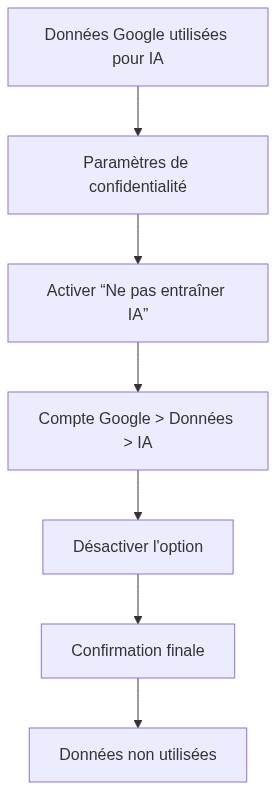
Étape 1 : Accéder à vos paramètres de confidentialité
Avant de pouvoir vous désinscrire, il faut savoir où se cache l’option. Google l’a placée dans les paramètres de votre compte, mais elle n’est pas toujours facile à trouver.
Via un navigateur (ordinateur ou mobile)
- Connectez-vous à votre compte Google.
- Cliquez sur votre photo de profil en haut à droite, puis sur « Gérer votre compte Google ».
- Dans le menu de gauche, sélectionnez « Données et confidentialité ».
- Cherchez la section « Collecte et utilisation des données » ou « Historique des données ».
- Vous devriez voir une option nommée « Amélioration des modèles d’IA » ou « Données d’entraînement de l’IA » (le libellé exact peut varier selon les mises à jour).
Via l’application Google (Android/iOS)
- Ouvrez l’application Google (ou l’application Paramètres Google).
- Appuyez sur votre photo de profil, puis sur « Gérer votre compte Google ».
- Allez dans « Données et confidentialité ».
- Recherchez la même section que ci-dessus.
Étape 2 : Désactiver l’utilisation de vos données pour l’IA
Une fois dans la bonne section, vous trouverez un interrupteur ou une case à cocher. Voici ce qu’il faut faire :
- Désactivez l’option : basculez le commutateur sur « Off » ou décochez la case. Google vous demandera peut-être de confirmer votre choix.
- Choisissez la portée : parfois, vous pouvez choisir de désactiver pour tous les services ou seulement pour certains (ex : Gmail, Assistant). Sélectionnez ce qui vous convient.
- Validez : confirmez votre décision. Google peut afficher un message d’avertissement expliquant que certaines fonctionnalités pourraient être moins personnalisées. C’est normal.
Important : cette désactivation n’est pas rétroactive. Les données déjà utilisées pour l’entraînement ne peuvent pas être supprimées des modèles déjà entraînés. Mais à partir de maintenant, vos nouvelles données ne seront plus utilisées.
Étape 3 : Vérifier et ajuster d’autres paramètres
Pour être sûr que vos données ne sont pas utilisées ailleurs, vérifiez également :
- Historique des positions : dans « Données et confidentialité » > « Historique des positions ». Vous pouvez le désactiver ou supprimer votre historique.
- Historique des recherches : pareil, vous pouvez le désactiver ou le vider.
- Personnalisation des annonces : dans la section « Annonces », désactivez la personnalisation si vous ne voulez pas que vos données servent à cibler des pubs.
- Assistant Google : dans l’application Assistant, allez dans « Paramètres » > « Données d’activité » et désactivez l’option « Améliorer l’Assistant » (ou équivalent).
Et si vous utilisez d’autres services Google ?
Google propose aussi des services comme YouTube, Google Photos, Google Drive. Pour chacun, vérifiez les paramètres de confidentialité :
- YouTube : dans votre compte, allez dans « Données et confidentialité » > « Historique YouTube ». Désactivez l’enregistrement de l’historique.
- Google Photos : dans l’application, allez dans « Paramètres » > « Confidentialité » et désactivez les options d’apprentissage automatique.
Ces réglages sont indépendants les uns des autres, donc prenez le temps de tous les parcourir.
Questions fréquentes
Est-ce que je perds des fonctionnalités en me désinscrivant ?
Oui, certaines fonctionnalités basées sur l’IA pourraient être moins performantes (suggestions de recherche, réponses automatiques, recommandations). Mais les services de base restent inchangés.
Mes données sont-elles vraiment anonymisées ?
Google affirme que oui, et c’est généralement le cas. Mais si vous ne souhaitez pas participer à l’entraînement, c’est votre droit.
Puis-je supprimer les données déjà collectées ?
Oui, vous pouvez supprimer tout ou partie de votre historique via la page « Activité » de votre compte Google. Cela n’affecte pas les modèles déjà entraînés, mais nettoie vos données personnelles.
La désinscription est-elle définitive ?
Non, vous pouvez réactiver l’option à tout moment. Google vous laisse le choix, et vous pouvez changer d’avis quand vous voulez.
Reprenez le contrôle
Vous l’avez compris, il est tout à fait possible de limiter l’utilisation de vos données par Google pour l’entraînement de ses IA. Les étapes sont simples et ne prennent que quelques minutes. En les suivant, vous protégez votre vie privée tout en continuant à utiliser les services Google normalement.
Si vous avez trouvé ce guide utile, n’hésitez pas à le partager autour de vous. Et si vous voulez aller plus loin, abonnez-vous à notre newsletter pour recevoir chaque semaine des astuces et tutoriels sur l’IA et la protection des données.
Et vous, avez-vous déjà désactivé ces options ? Laissez un commentaire pour partager votre expérience ou poser vos questions. On vous répondra avec plaisir !